 小蜘蛛AI充值
ChatGPT Plus / Pro 代充教程
以小蜘蛛AI充值为例,介绍如何选购 ChatGPT Plus 或 Pro、付款后找回卡密、完成自助兑换,以及在 ChatGPT 内确认订阅。
本篇目录
先看重点
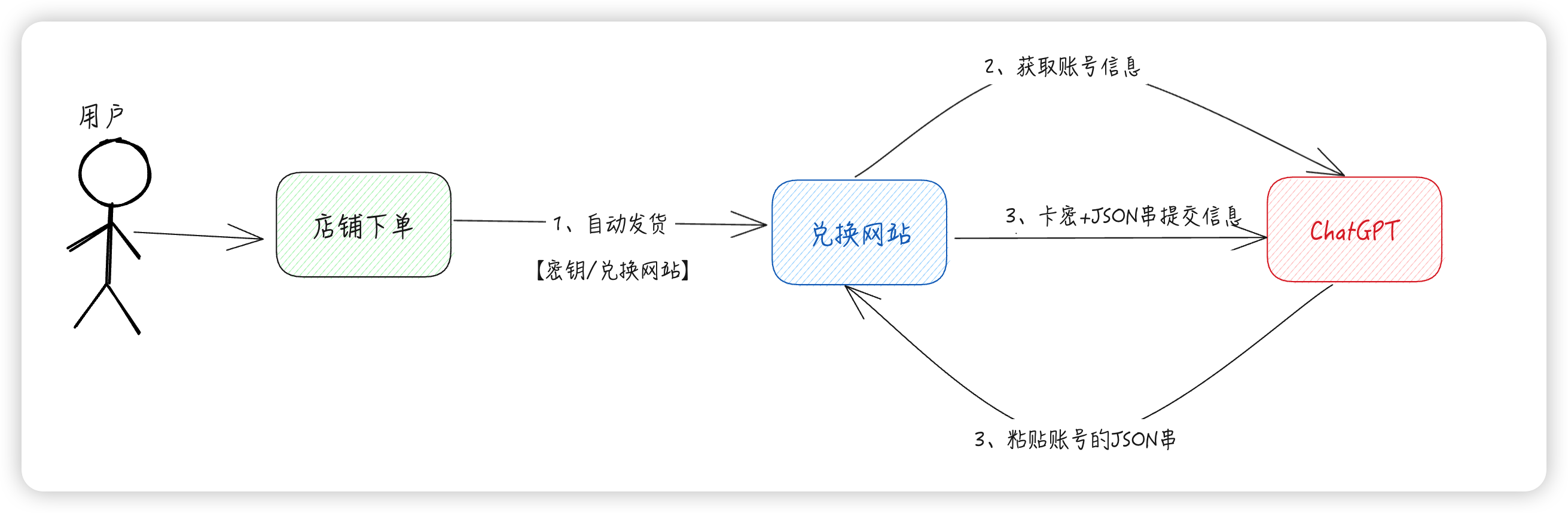
- 在本站选择套餐,再到外部平台付款并领取卡密和兑换网址。
- Session 是敏感登录凭据,提交前应了解第三方兑换的账号风险。
- 兑换完成后,在 ChatGPT 中确认订阅状态。
本文介绍在小蜘蛛AI充值选购 ChatGPT Plus 或 Pro 后,如何通过外部平台付款、领取卡密、自助兑换,并确认会员到账。
下单与兑换步骤
1. 选择套餐并前往购买
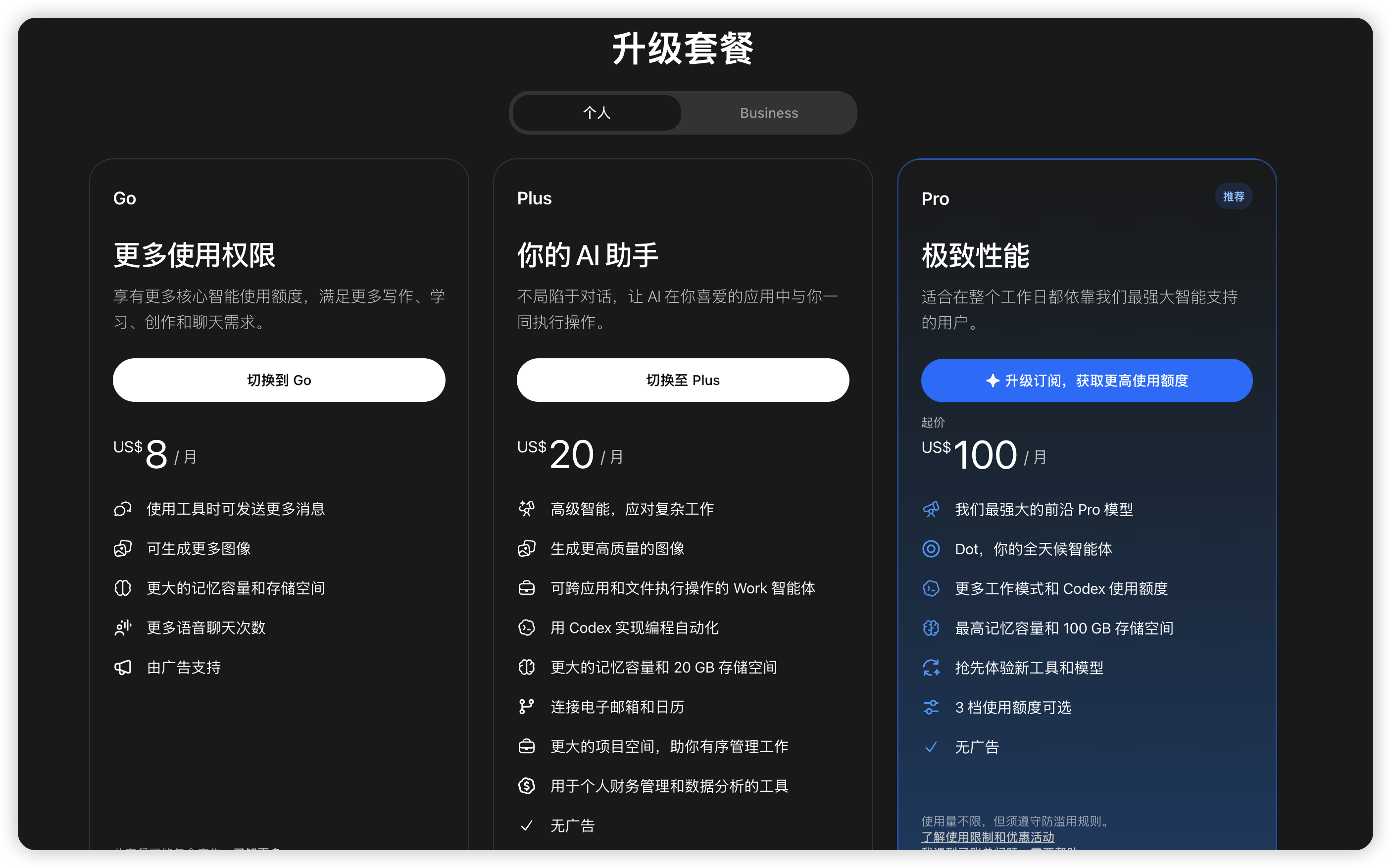
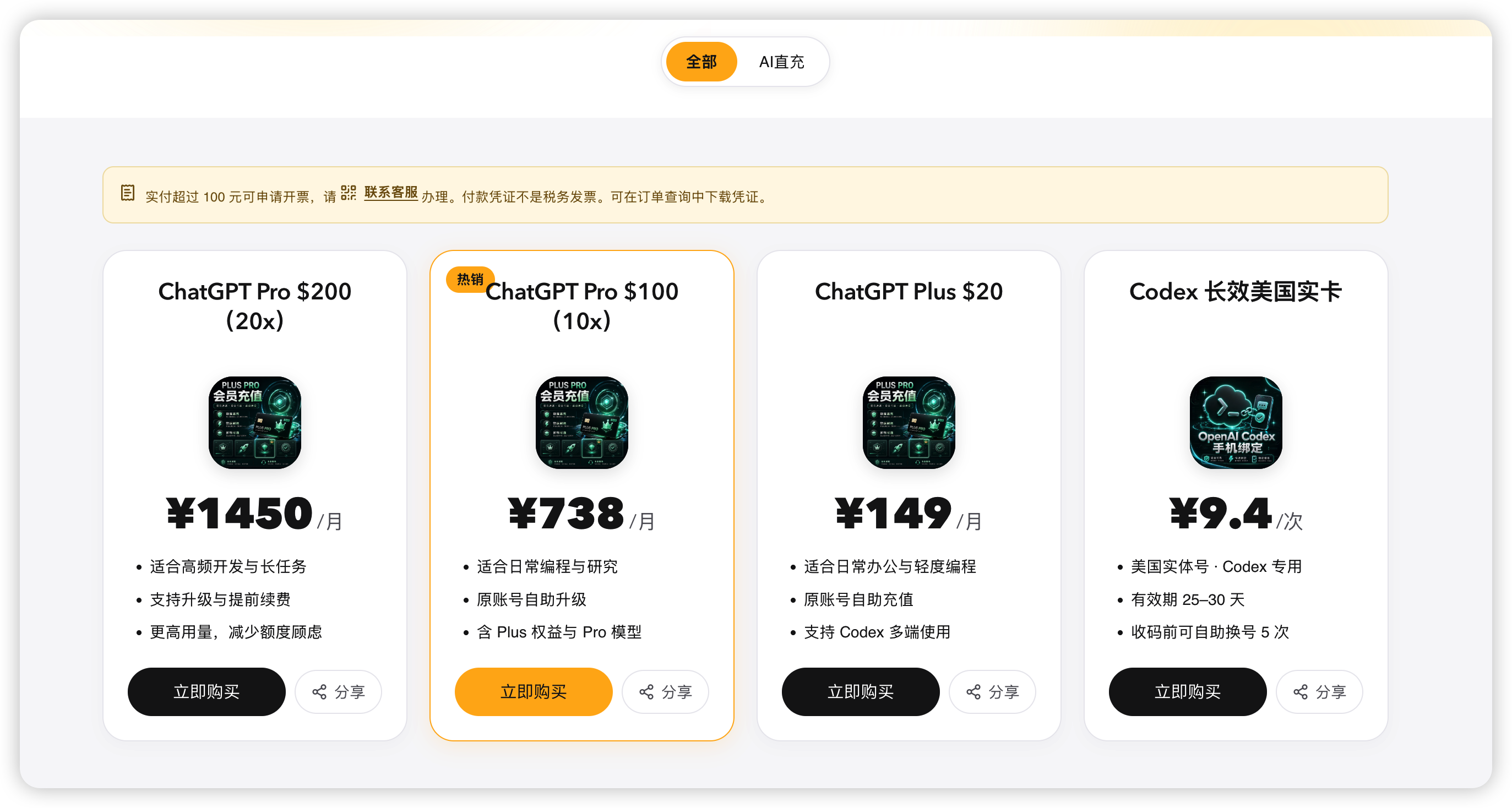
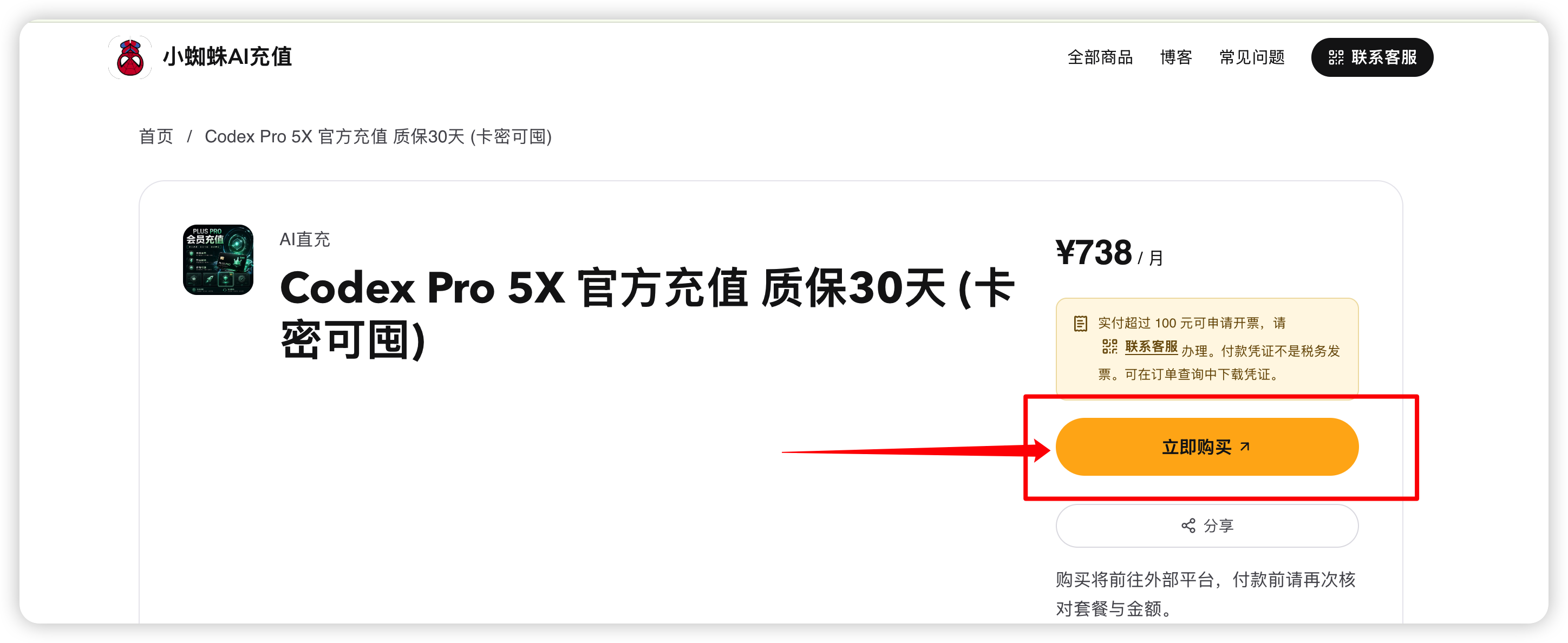
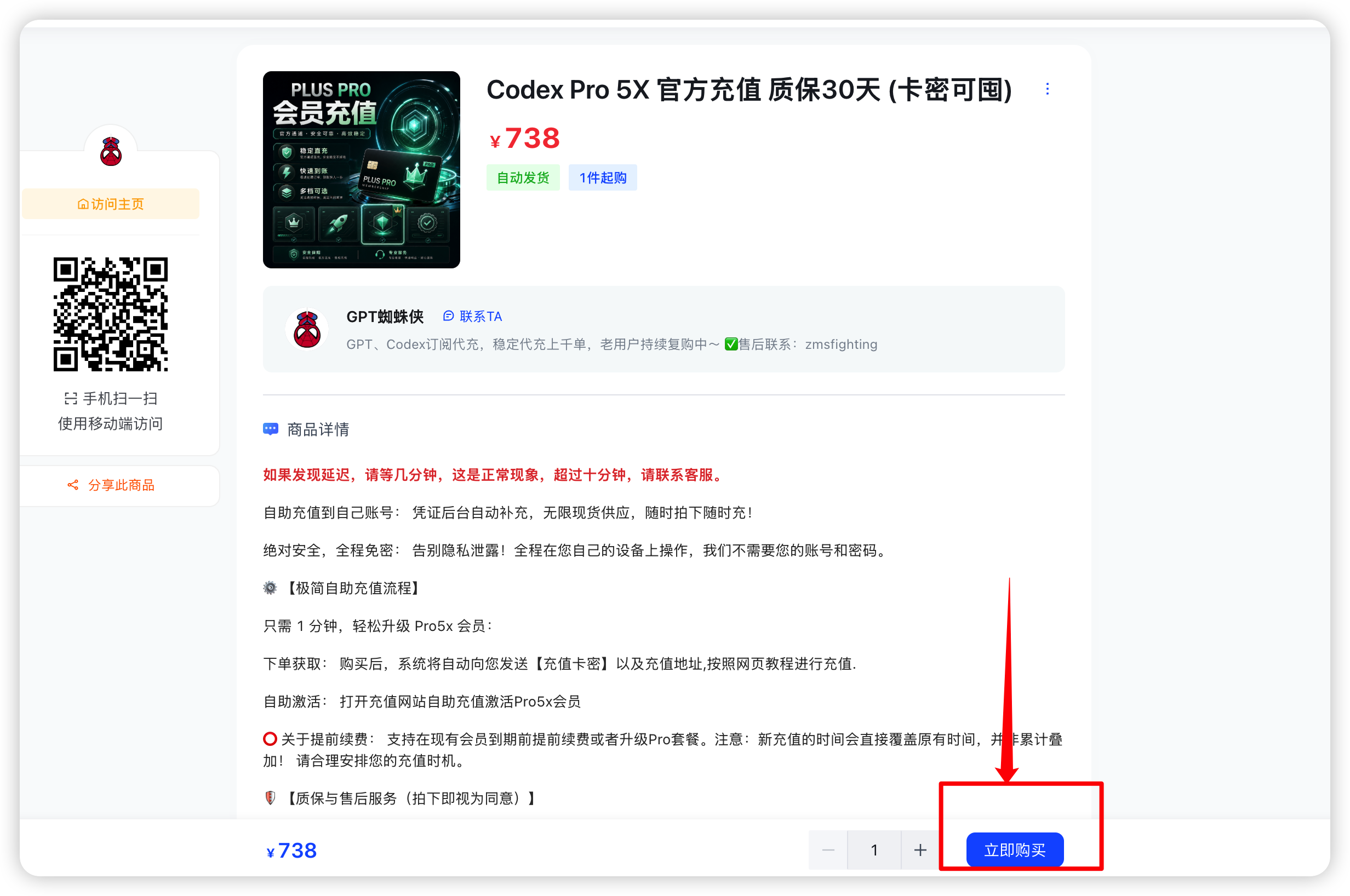
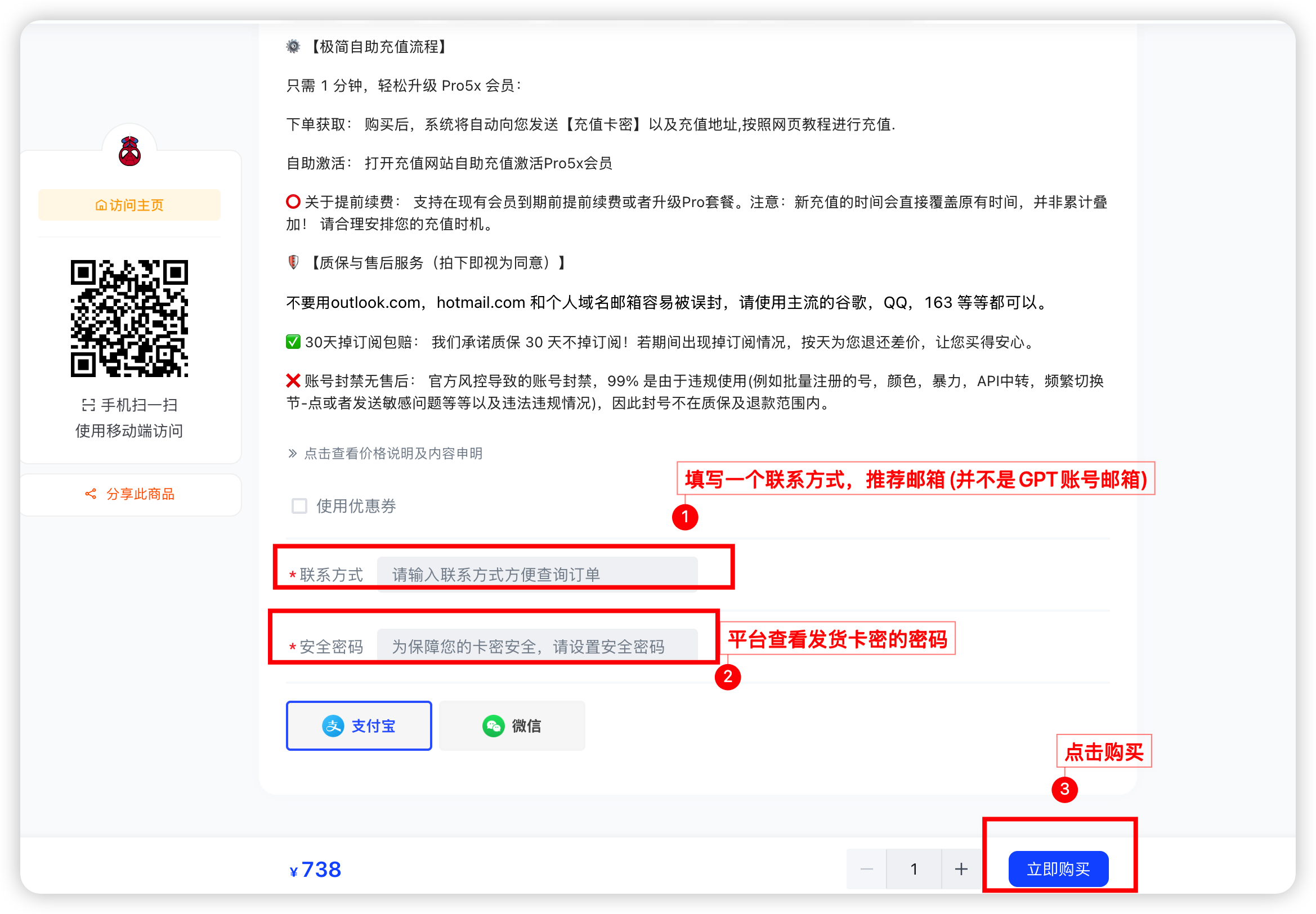
在小蜘蛛AI充值首页选择 Plus 或 Pro,打开商品详情,核对套餐、适用条件和售后规则后,点击「立即购买」。浏览器会跳转到外部交易平台。
2. 填写联系方式并付款
在外部平台填写可接收通知的邮箱,并设置「安全密码」。联系方式用于接收发货通知和查询订单,可使用其他邮箱。安全密码用于稍后查看卡密,请妥善保存。核对金额后,选择页面提供的付款方式完成付款。
3. 查看发货详情并领取卡密
付款完成后,在发货详情里找到充值卡密和兑换网址。如果页面已关闭,可按文末的订单查询步骤找回。
4. 验证卡密并提交兑换
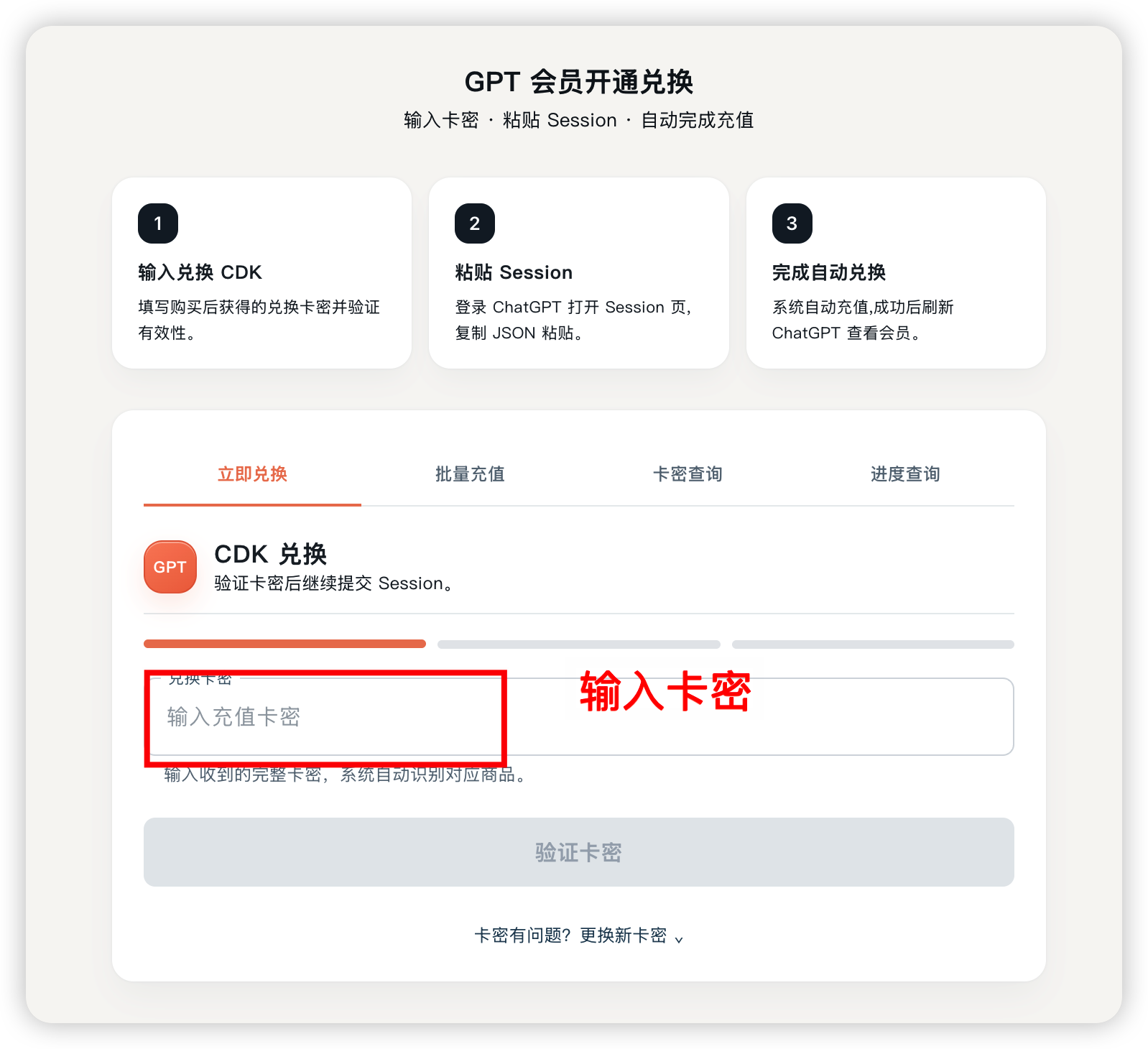
打开发货详情提供的兑换网址,输入完整卡密,点击「验证卡密」。确认页面识别出的套餐与订单一致。
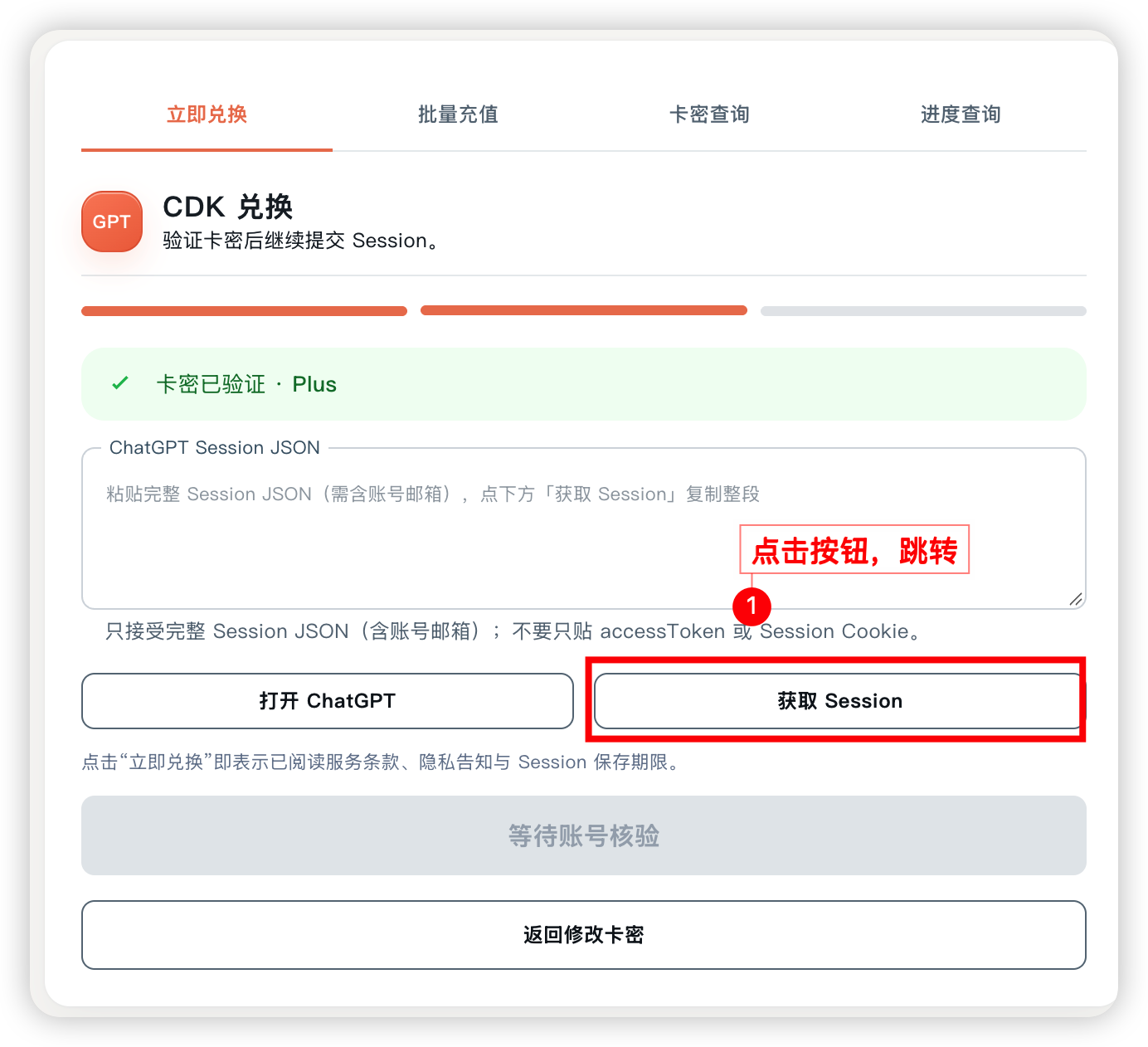
卡密验证后,页面会显示「获取 Session」。如继续使用此服务,在已登录目标账号的同一浏览器中打开该入口,按兑换页面提示核对账号、填写所需信息并提交。请勿在聊天、工单或截图中公开 Session 内容。
5. 确认会员到账
提交后,可在兑换页面查看处理进度。
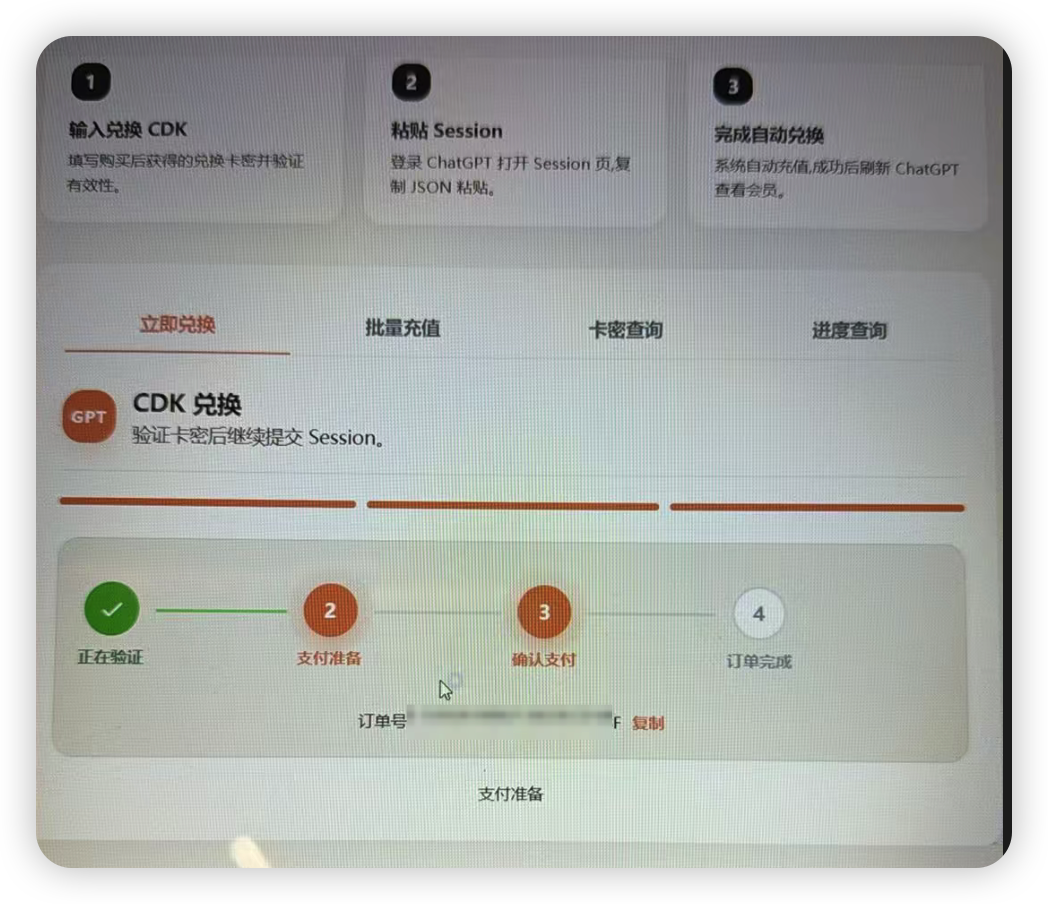
兑换页面显示完成后,回到 ChatGPT 并刷新,在账号菜单或「设置 → 账户」中确认套餐已更新为 Plus 或 Pro。如果仍显示原套餐,先核对当前登录账号,再等几分钟刷新。长时间未到账时,请保留订单记录,通过原交易平台联系店铺客服,或微信联系小蜘蛛。
常见问题
关闭了发货页面,怎么找回卡密?
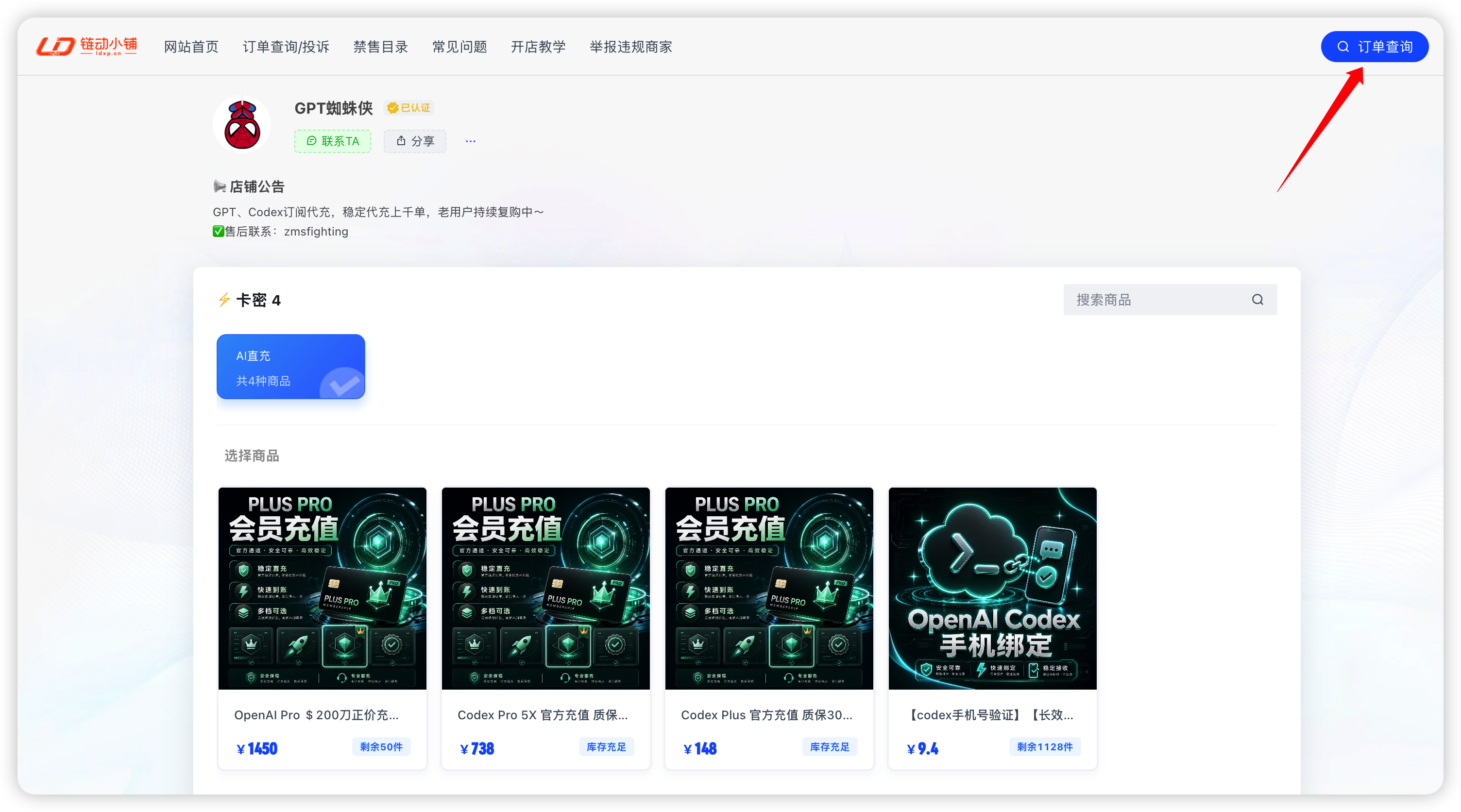
打开链动小铺的店铺页,点击右上角「订单查询」。
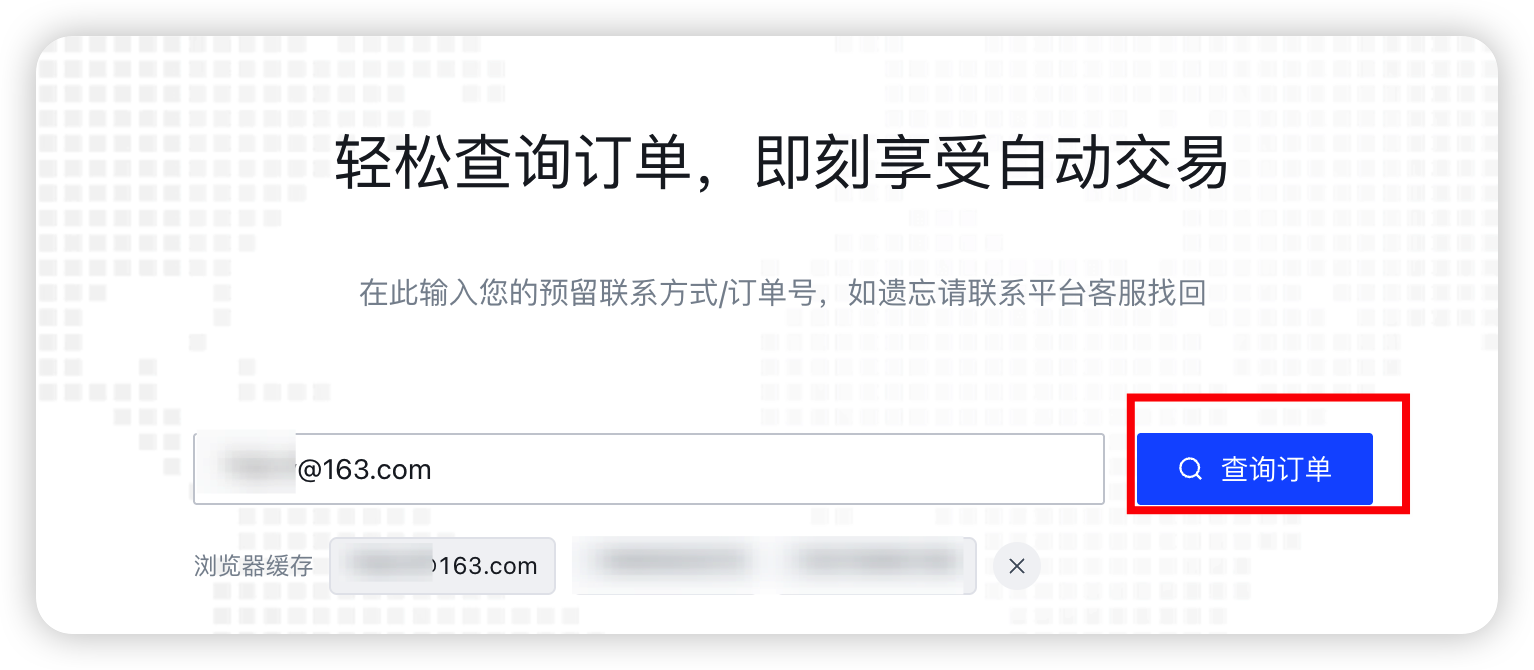
输入下单时填写的完整联系方式,再点击「查询订单」。
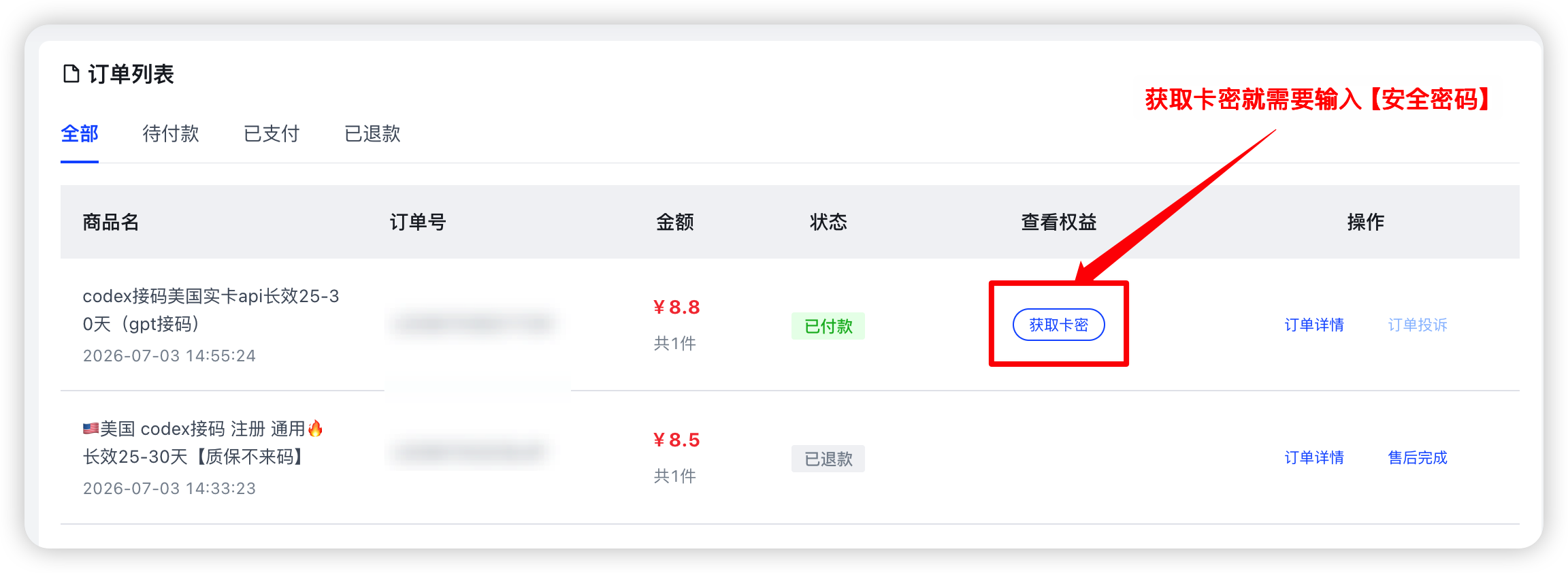
找到已付款的订单,点击「获取卡密」,输入下单时设置的安全密码。
获取 Session 后只显示警告怎么办?
先在同一浏览器中确认 ChatGPT 已登录到目标账号,再返回兑换页重试。若仍无法识别账号,联系店铺客服核对流程。

哪些账号或邮箱适用?
请使用自己注册并能长期访问的账号。常用邮箱如 Gmail、QQ 邮箱或 163 邮箱可作为备选。若商品页对 Outlook、Hotmail 或已有订阅列了限制,先核对商品说明再下单。
还没有 ChatGPT 账号,怎么注册?
还没注册的话,可以先跟着 ChatGPT 账号注册教程 完成邮箱验证和账号创建。确认能在浏览器里登录后,再回来选套餐和下单。
打不开 ChatGPT 官网,还能先下单吗?
先确认浏览器能打开 ChatGPT 官网 并登录。兑换时需要用到目标账号的登录状态,卡在登录这一步时,可以先微信联系小蜘蛛。
充值后如何开始使用 Codex?
用同一个 ChatGPT 账号登录 Codex。若界面要求验证手机号或提示达到用量上限,以当前账号页面的提示为准。安装、登录和使用方法见 Codex 入门教程。
微信联系小蜘蛛
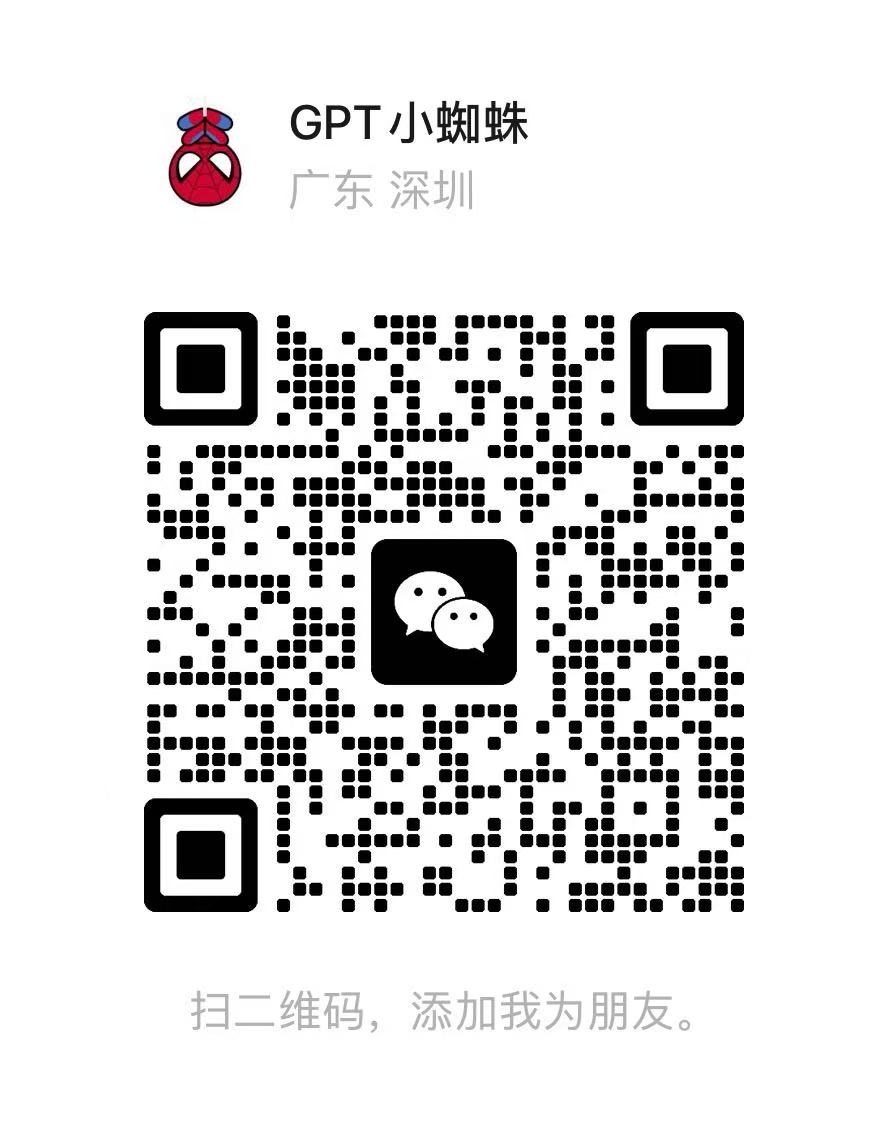
选套餐、找卡密或确认到账时遇到问题,可以扫码加我,或在微信里搜索 zmsfighting。已下单的话,发订单号和问题说明即可。发送截图前请遮住卡密、订单安全密码和 Session。
参考来源
- ChatGPT 官方套餐与价格chatgpt.com
- OpenAI 账号共享政策help.openai.com